
Bilder
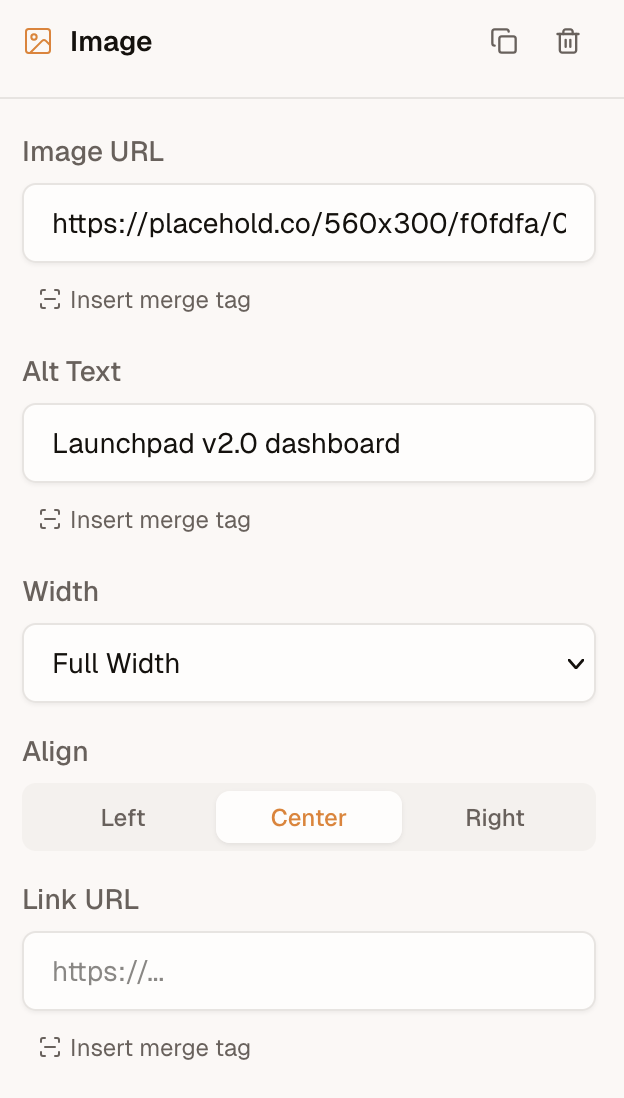
Wenn ein Benutzer einen Bildblock hinzufügt, zeigt der Editor ein Textfeld an, in das er eine Bild-URL einfügen kann. Die Symbolleiste des Bildblocks stellt Felder für src, alt, width, align und eine optionale linkUrl bereit.
Benutzerdefinierter Medien-Picker
Wenn der Callback onRequestMedia bereitgestellt wird, erscheint eine Durchsuchen-Schaltfläche neben der URL-Eingabe.
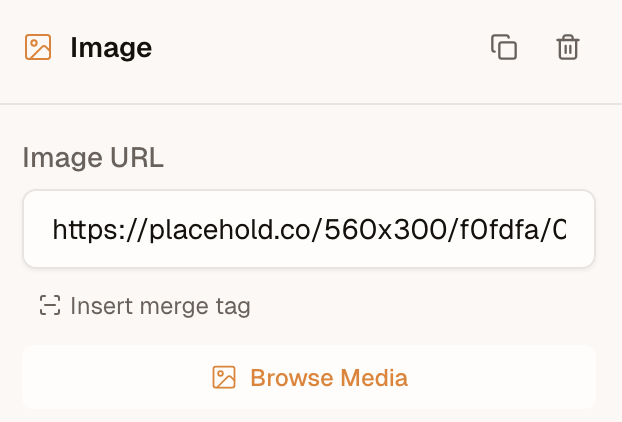
Der Editor ruft diese Funktion auf, wenn der Benutzer auf die Schaltfläche klickt. Geben Sie ein MediaResult-Objekt zurück oder null, wenn der Benutzer abbricht. Wenn alt angegeben ist, füllt der Editor automatisch den Alternativtext des Bildes aus.
import { init } from '@templatical/editor';

const editor = await init({
  container: '#editor',
  async onRequestMedia() {
    // Öffnen Sie Ihr eigenes Modal, Ihren Datei-Browser oder Asset-Manager
    const image = await openMyMediaModal();
    if (!image) return null;

    return { url: image.url, alt: image.alt };
  },
});
Die Typsignatur:
interface MediaResult {
  url: string;
  alt?: string;
}

onRequestMedia?: (context?: MediaRequestContext) => Promise<MediaResult | null>;
Eigenschaften des Bildblocks
Der Typ ImageBlock definiert alle konfigurierbaren Eigenschaften:
| Eigenschaft | Typ | Beschreibung |
|---|---|---|
src | string | Quell-URL des Bildes |
alt | string | Alternativtext für Barrierefreiheit |
width | number | 'full' | Bildbreite in Pixeln oder 'full' für 100% |
align | 'left' | 'center' | 'right' | Horizontale Ausrichtung |
linkUrl | string (optional) | Umschließt das Bild mit einem Link |
linkOpenInNewTab | boolean (optional) | Öffnet den Link in einem neuen Tab |
placeholderUrl | string (optional) | Vorschaubild zur Entwurfszeit, wenn src ein Merge-Tag verwendet |
Placeholder-URL
Wenn das src-Feld ein Merge-Tag enthält (z. B. {{product.image}}), wird das eigentliche Bild im Editor nicht gerendert. Verwenden Sie placeholderUrl, um ein Platzhalterbild im Editor bereitzustellen. Dieser Wert ist in der exportierten Ausgabe nicht enthalten.
Best Practices
- Verwenden Sie absolute URLs -- Relative Pfade werden in E-Mail-Clients nicht aufgelöst. Verwenden Sie immer
https://-URLs. - Bevorzugen Sie PNG oder JPG -- SVG und WebP haben begrenzte Unterstützung in E-Mail-Clients. Verwenden Sie PNG für Grafiken mit Transparenz und JPG für Fotos.
- Halten Sie Dateigrößen angemessen -- Große Bilder verlangsamen das Laden für die Empfänger.
- Legen Sie immer Alternativtext fest -- Viele E-Mail-Clients (insbesondere Outlook) blockieren Bilder standardmäßig. Empfänger sehen den Alternativtext, bis sie sich entscheiden, Bilder zu laden.
- Explizite Breite festlegen -- E-Mail-Clients rendern Bilder möglicherweise in ihrer Originalgröße, wenn keine Breite angegeben ist, wodurch Ihr Layout auf kleinen Bildschirmen zerstört wird.